Иногда партнёрам проще просто передать вам контакты заинтересованного клиента, чем разбираться с реферальными ссылками или промокодами.
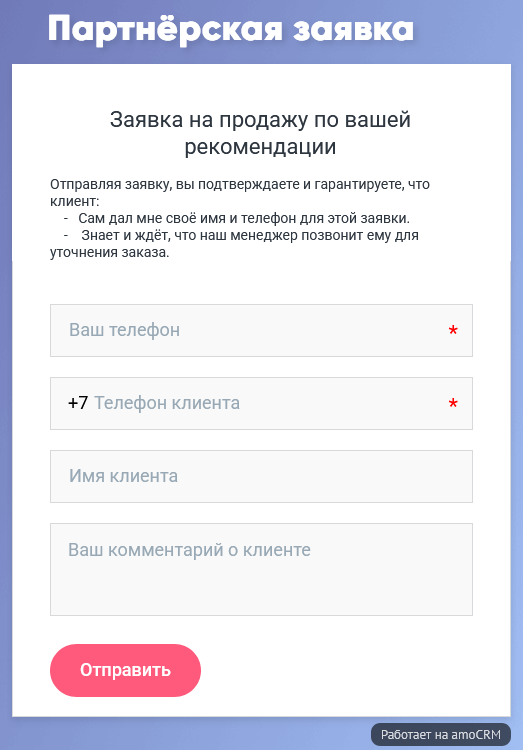
Для таких случаев вы можете создать специальную форму. Партнёр должен будет рассказать потенциальному клиенту о преимуществах вашего продукта или услуги и предупредить что с ним свяжутся от вашей компании, после этого отправить вам контакты этого клиента через такую форму.
Эта форма позволяет партнёрам передавать вам контакты заинтересованных клиентов (тёплые лиды). Наша система автоматически определит, от какого партнёра поступил лид. Если партнёр ещё не зарегистрирован в вашей программе, для него будет автоматически создан личный кабинет партнёра, и мы уведомим его об этом. После этого партнёр сможет отслеживать статус всех переданных лидов в своём кабинете.
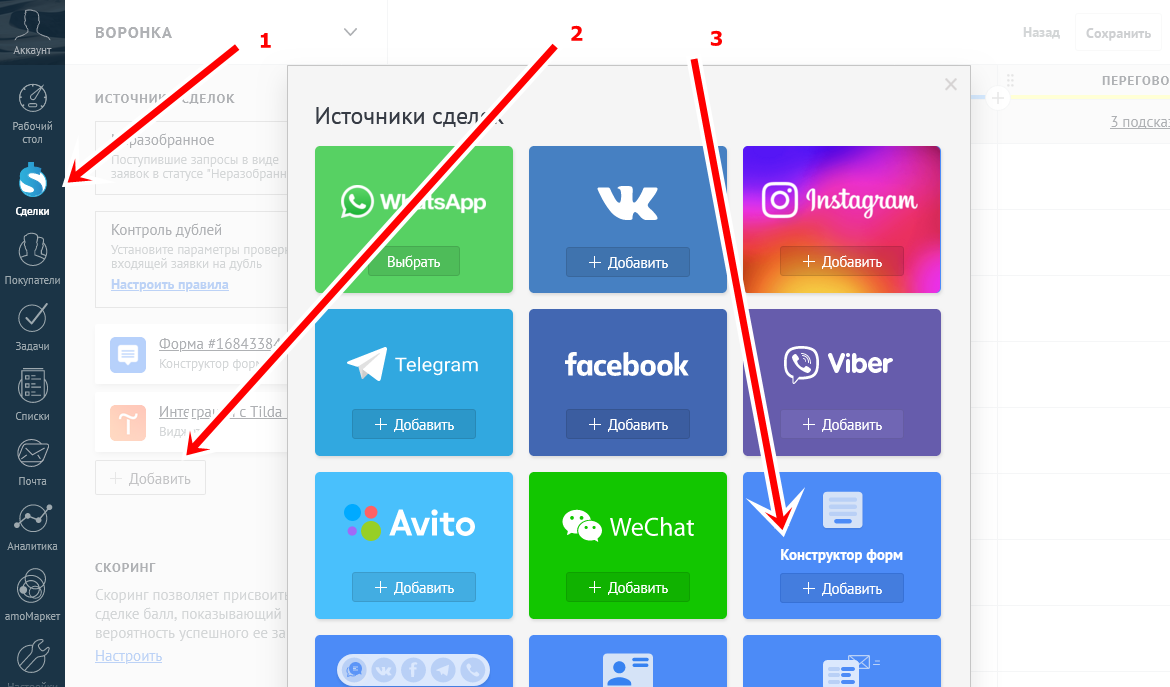
1 В левом боковом меню amoCRM перейдите в раздел «Сделки»(1). В этом разделе, в правом верхнем углу нажмите на кнопку «НАСТРОИТЬ» или «...» и там выберите «Настроить воронку». В открывшемся окне нажмите кнопку «Добавить»(2) и в следующем окне, в плитке «Конструктор форм» - нажмите «Добавить»(3)
2
Далее выберете готовый шаблон или создайте новую форму.
В качестве названия формы вы можете указать:
Заявка на продажу по вашей рекомендации
В качестве подзаголовка:
Отправляя заявку, вы подтверждаете и гарантируете, что клиент:
- Сам дал мне своё имя и телефон для этой заявки.
- Знает и ждёт, что наш менеджер позвонит ему для уточнения заказа.
3
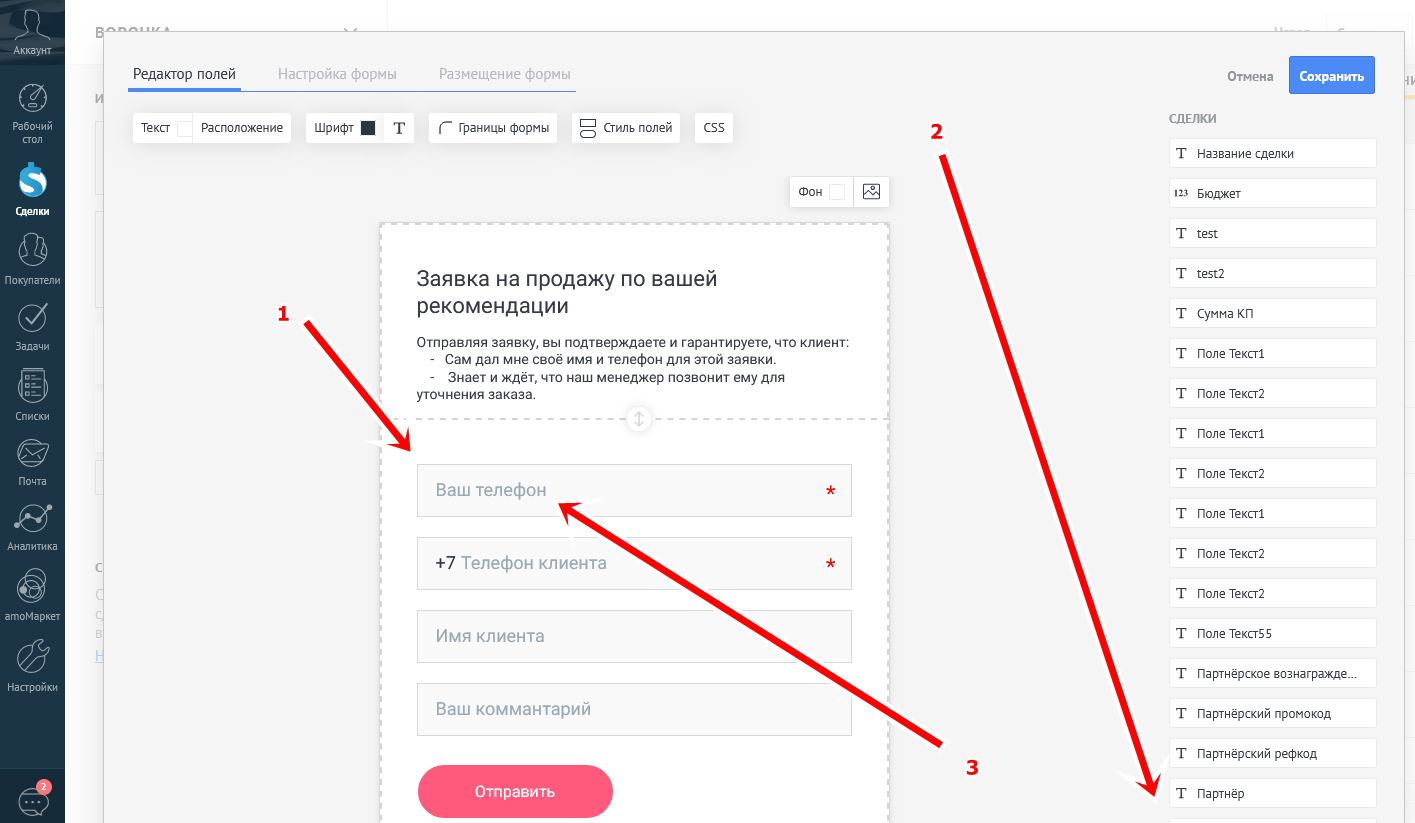
Далее создайте поля, которые вы хотите чтобы партнёр заполнил передавая вам информацию о клиенте.
Обязательные поля:
- "Телефон партнёра"(1) или "Промокод партнёра" или "Email партнёра" - ( одно из них обязательно, чтобы мы могли однозначно идентифицировать партнёра)
⚠️ Важно! Эти поля нужно выбрать из правого меню(2).
- "Телефон клиента"
Рекомендуемые поля:
- "Ваше имя" (имя партнёра)
- "Имя клиента"
- "Комментарий для колл-центра"
Также вам нужно будет переименовать поле "Телефон партнёра" в "Ваш телефон" и выбрать поля обязательные для заполнения(3).
4
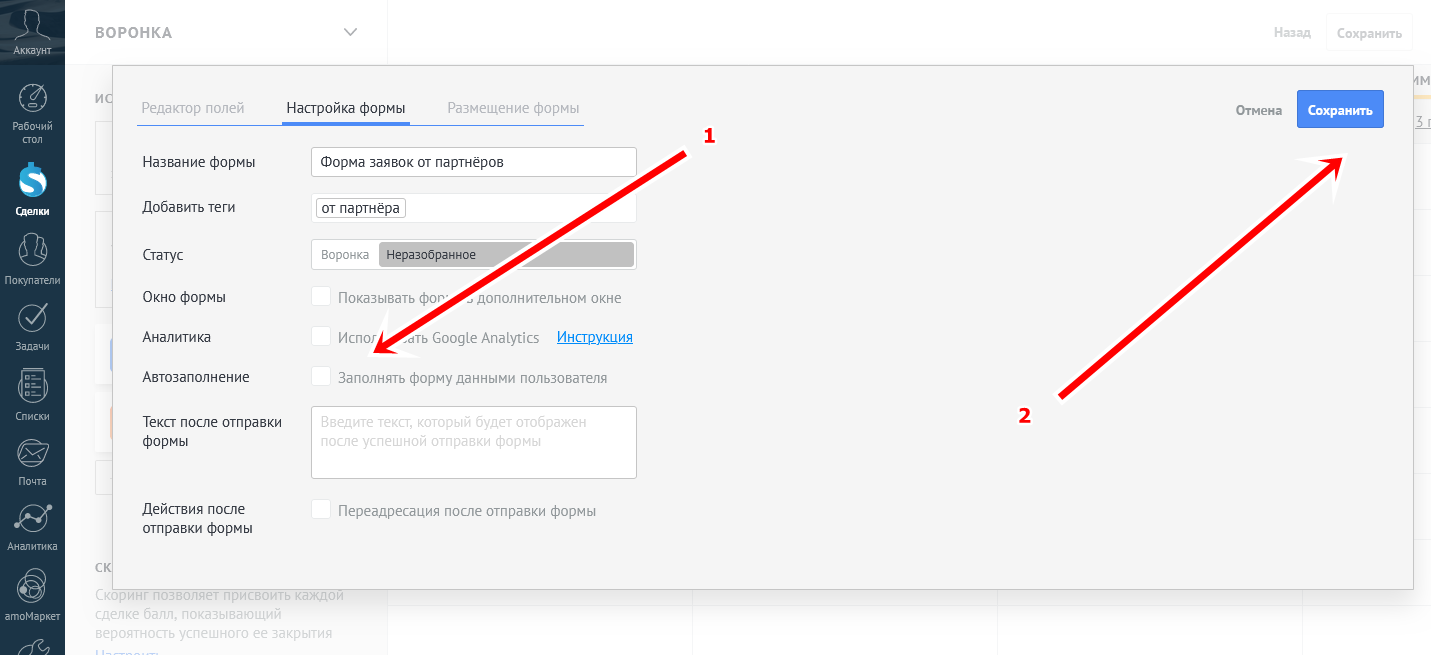
Далее перейдите на вкладку «Настройка формы». Снимете галочку «Заполнять форму данными пользователя»(1) и нажмите кнопку «Сохранить»(2)
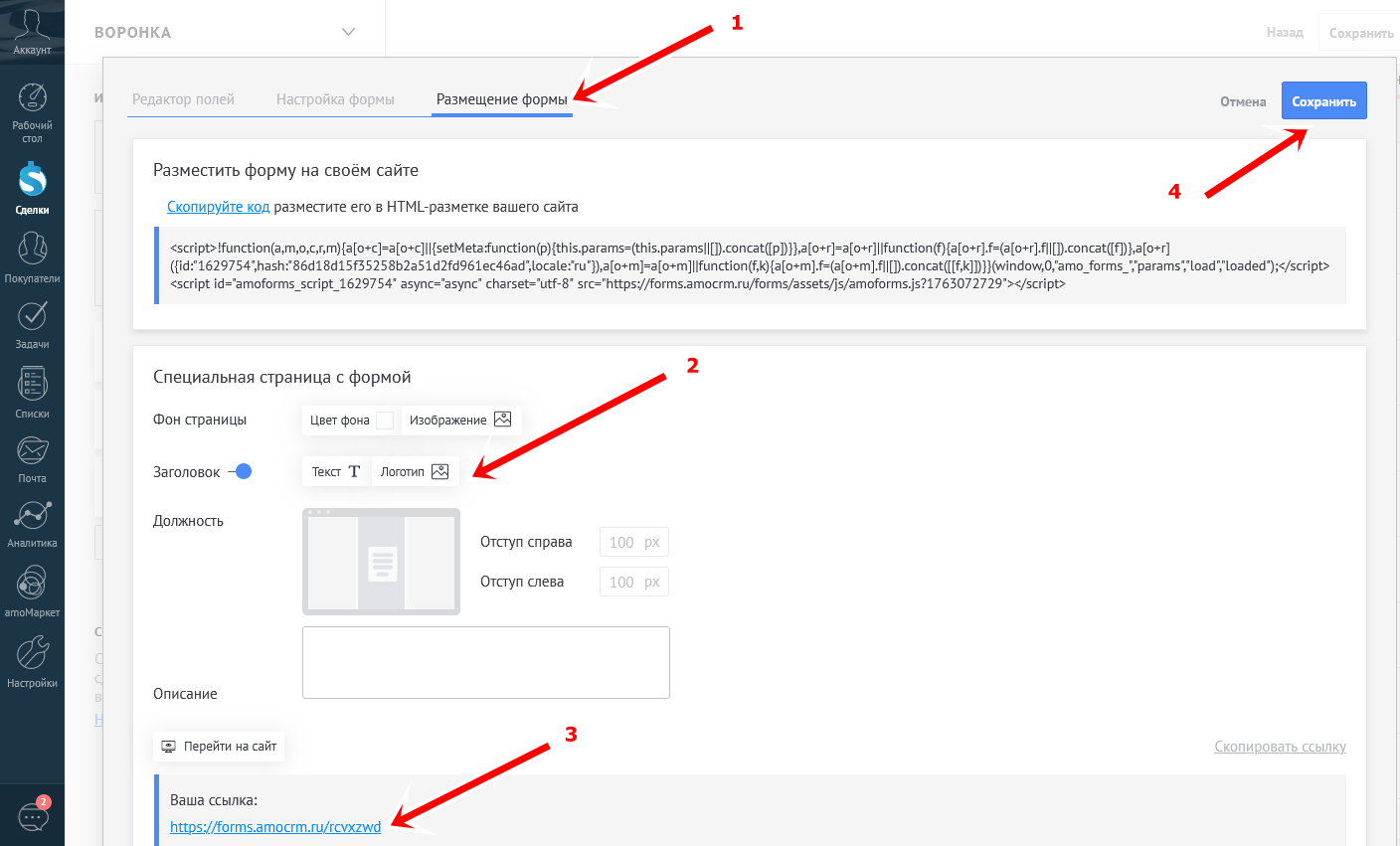
5 Далее перейдите на вкладку «Размещение формы»(1). Тут вы можете изменить фон на котором размещается форма и её заголовок(2). Скопируйте ссылку на созданную форму(3).
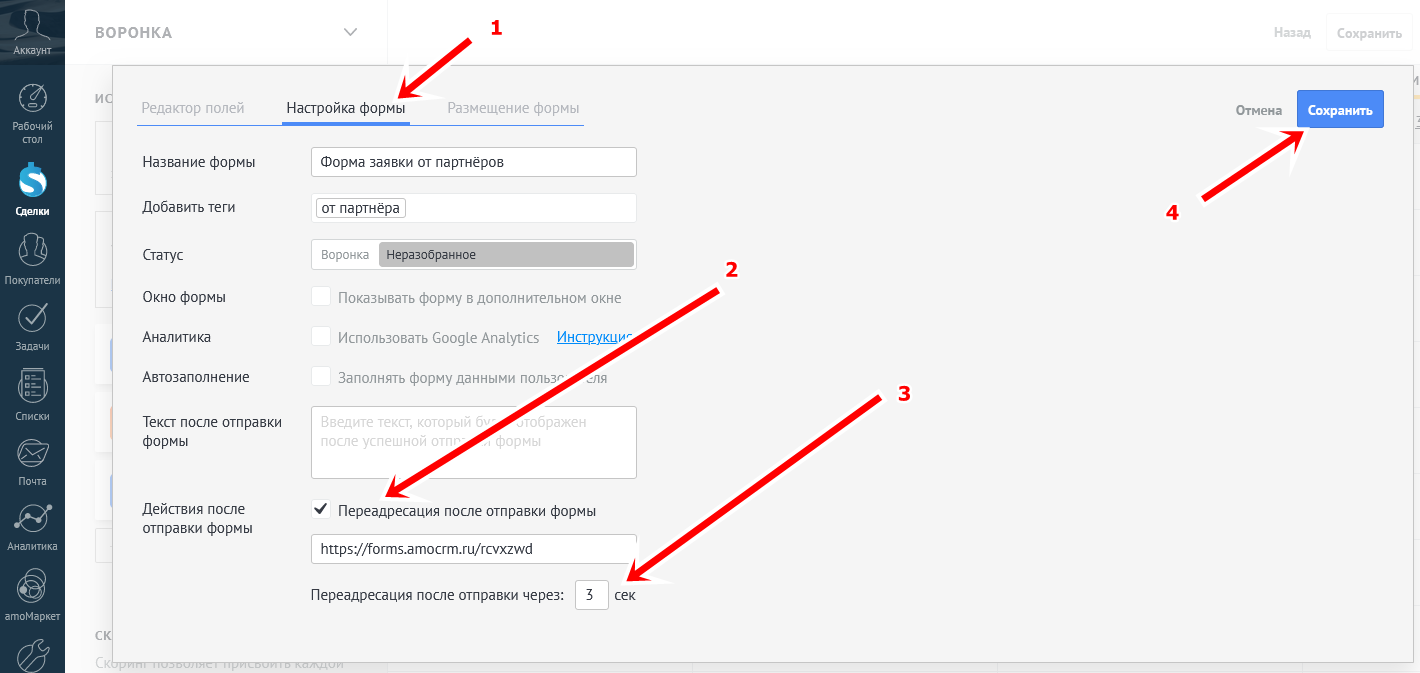
6 Далее нужно вернуться на вкладку «Настройка формы»(1), поставить галочку «Переадресация после отправки формы»(2) и вставить скопированный url формы, а в поле «Переадресация после отправки через»(3) указать - 3 сек. Далее ещё раз нажмите кнопку «Сохранить»(4)
Пример такой формы: https://forms.amocrm.ru/rcvxzwd
7
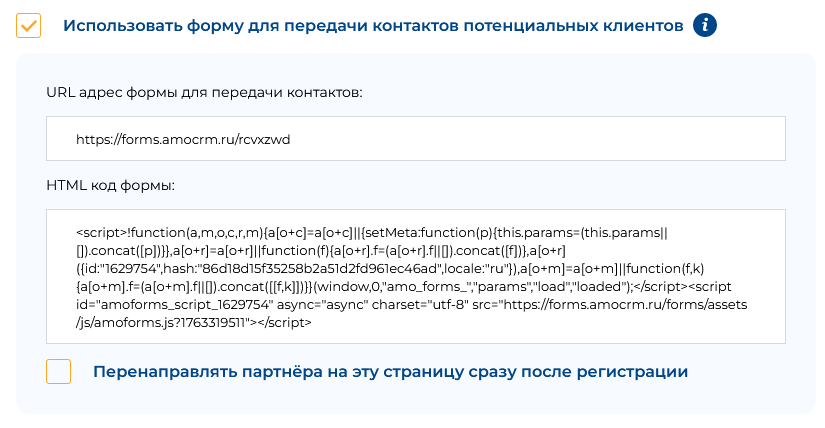
Далее добавьте URL адрес формы на 3-ем шаге настроек условий сотрудничества. После этого в личных кабинетах партнёров появится пункт меню - «Зарегистрировать клиента». Если вы добавите HTML-код формы - она будет доступна внутри личного кабинета.